Renderelés beállítása ikonra.Renderelés beállítása ikonra.
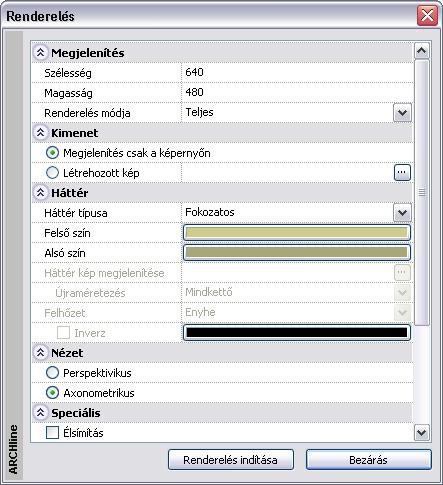
Ekkor a Renderelés párbeszédablak jelenik meg, melyben megadhatja a fotórealisztikus kép, illetve a megjelenítés paramétereit:
Megjelenítés
A párbeszédablak felső részében beállíthatja a renderelt kép pixeles méretét.
A renderelt kép kimenetére két lehetőség közül választhat:
Ennek az opciónak a segítségével a renderelt kép csak a képernyőn jelenik meg.
Ezt az opciót választva a létrehozott képet elmentheti a megadott névvel a kiválasztott fájlformátumban:
|
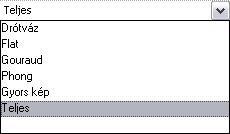
A legördülő menü segítségével választhat a különféle renderelő eljárások közül. |
|
Drótváz
A renderelés legegyszerűbb formája. Egy vektoros kimenet jeleníti meg a geometria valamennyi élét függetlenül attól, hogy az egyes élek láthatóak-e vagy pedig egy másik geometria által takart helyzetben vannak.
Flat
Minden egyes felületet átlátszatlannak tételez fel, és egységes színnel lát el. A görbe felületeket egy sokszög-csiszolat hálójával közelíti. Az árnyékolt képen valamennyi csiszolt oldalt egyforma egységes színnel festi be.
Gouraud
Minden egyes felületet átlátszatlannak tételez fel, és egységes alapszínnel lát el. A görbe felületeket egy sokszög-csiszolat hálójával közelíti, és az árnyékolt képen a csiszolatok valamennyi sarkában kiszámolja a megfelelő színt, és összevegyíti őket a csiszolatokon, hogy a görbe felület sima árnyékolását tudja létrehozni (ez az eljárás Gouraud árnyékolás néven ismert).
Phong
Minden egyes felületet átlátszatlannak tételez fel, és egységes alapszínnel lát el. A görbe felületeket egy sokszög-csiszolat hálójával közelíti, és az árnyékolt képen valamennyi csiszolt felület csúcsaiban létrehozza a normál vektorokat, és az árnyékot külön számolja ki minden egyes képpontra. Ez a Phong interpoláció néven ismert eljárás a görbe felületek sima, folyamatos árnyékolását eredményezi, és a világos részeket a valóságos képhez hűen ábrázolja.
Gyorskép
Árnyékolással és anyaggal ellátott képet hoz létre. Ezzel a renderelés móddal az objektum körvonala kissé csipkézetté válik. A létrehozott kép minőségében majdnem eléri a teljes renderelés módét, azzal az eltéréssel, hogy a Preview kép elkészítése rövidebb időt vesz igénybe, és az átlátszósági árnyékolást nem támogatja.
Teljes
A modellt egy teljesen árnyékolt, anyaggal ellátott képként rendereli. Ezzel a módszerrel hozható létre a leginkább valósághű megjelenítés, ami természetesen a kép létrehozásának idejét is megnöveli.
|
|
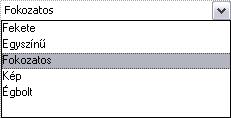
Fekete
Ha ezt az opciót választja, a renderelt kép háttere fekete marad.
Egyszínű
A háttér színét a legördülő menü segítségével, vagy a szín párbeszédablakban állíthatja be.
Fokozatos
A kép hátterének színét egy felső és egy alsó szín megadásával állíthatja be. A háttér színe fokozatosan fog a felső színtől az alsóig változni.
Kép
A renderelés hátterébe betölthet egy képet.
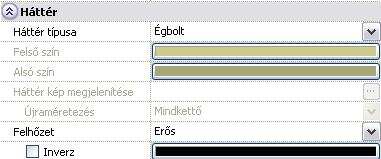
A fotórealisztikus képek elkészítéséhez beállítható az égbolt tulajdonsága. Így megadhatunk világosabb, sötétebb felhőzetet, derült, illetve felhős eget.
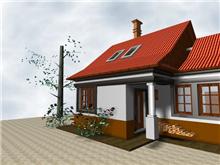
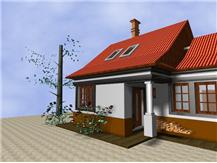
Renderelés nézete
A renderelés nézetét perspektivikusra vagy axonometrikusra állíthatja be. Egy axonometrikus nézeten az egymással ténylegesen párhuzamos élek párhuzamosak maradnak szemben a perspektivikus mód összetartó éleivel.
A kép textúráját tetszés szerint megjelenítheti, vagy elrejtheti. Ha kikapcsolja az opciót, a kép az elemek rajzi színét fogja megjeleníteni a renderelésnél.
Árnyékok
Az árnyékolásra több lehetőség van, ezeket a listából választhatja ki:
Az árnyékok kiszámolása lelassítja a renderelő eljárást, de jóval életszerűbb képet eredményez.
Átlátszóság
Ezen opció kiválasztásával az elemek átlátszóságát kapcsolhatja ki illetve be. Így a megtervezett épületek még életszerűbben jeleníthetőek meg, az ablakok és az ajtók még realisztikusabbak lehetnek. A megtervezett épületen belüli elemeket az átlátszó nyílászárókon keresztül jeleníti meg a program. Más építészeti elemek, mint pl. a falak is lehetnek átlátszóak a renderelés során.
2Ahhoz, hogy az átlátszó elemek megfelelő képét nyerje, ne feledkezzen meg az elemekhez rendelt anyagok tulajdonságainak beállításáról. Lásd a részletes leírást a 3.2.3.4. Anyag tulajdonságainak beállítása fejezetben a Fizikai jellemzők részben.
!Az Üveg kategóriában levő anyagok a renderelés során akkor is átlátszóak lesznek, ha az Átlátszóság opciót kikapcsolja!
Anyagok - Anyaghelyettesítés a megjelenítésben
Ha az Anyagok gombra kattint, a Módisítás menü - Anyaghelyettesítés funkcióhoz hasonlóan egy kiválasztott textúrát cserélhet ki egy másikra. Itt azonban a változtatás csak ideiglenes, a projektet magát nem érinti.
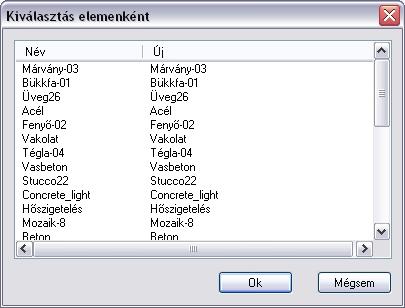
Tehát ezzel a módszerrel egy elkészült tervnek a különböző fotórealisztikus változatait hozhatja létre gyorsan. A megjelenítés előtt az elemekhez rendelt anyagok másik anyaggal helyettesíthetők. Igen hasznos ez az opció például épület homlokzatok különböző borítású megjelenítésénél. Ez a módosítás az eredeti modellre nincs hatással; a gyors, változatos megjelenítés a tervelemzést segíti.
Ha a különböző változatok közül kiválasztotta a megfelelőt, a Módosítás menü – Anyaghelyettesítés utasítással érvényesítheti azt a projektre is.
Anti-aliasing
Anti-aliasing egy olyan technika, mely minimálisra csökkenti a torzulást (aliasing), amikor egy nagy felbontású képet jelenít meg kis felbontásban. Lásd: http://en.wikipedia.org/wiki/Anti-aliasing.
Bezárás
Elmenti a beállításokat és bezárja a Renderelés párbeszédablakot.
A  Renderelés ikon használatakor a renderelés az itt beállított értékekkel történik.
Renderelés indítása
Elmenti a beállításokat, bezárja a Renderelés párbeszédablakot és elindítja a renderelést.
&Lásd a részletes leírást a 13.1.2. Renderelés indítása fejezetben.